Configuración de facturación electrónica con ARCA
Para configurar la facturación electrónica en MIDLA, es necesario crear un WSAA, obtener el certificado digital en ARCA, relacionar el servicio y configurar el punto de venta correspondiente.
Antes de comenzar, tené disponible el acceso a MIDLA y a ARCA con CUIT y Clave Fiscal.
Los nombres y datos que aparecen en las capturas son ejemplos. Utilizá los correspondientes a tu empresa y configuración.
Crear el WSAA en MIDLA
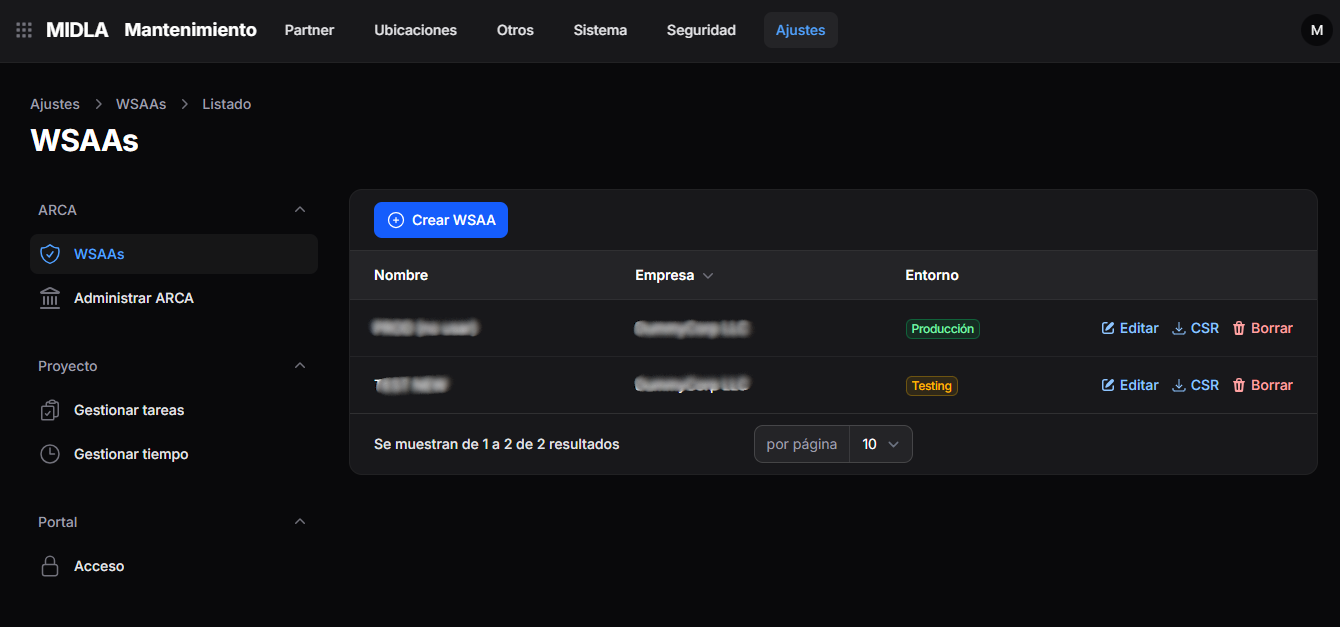
1. Ingresar a WSAAs
Desde el menú principal de MIDLA, ingresá a:
Mantenimiento → Ajustes → WSAAs
Seleccioná Crear WSAA.
2. Completar los datos del WSAA
Completá los siguientes campos:
- Nombre: ingresá un nombre para identificar el WSAA.
- Empresa: seleccioná la empresa correspondiente.
- Entorno: seleccioná el entorno que vas a configurar.
En Clave y CSR, seleccioná Generar nuevo par (clave + CSR) para una configuración nueva.
Luego, hacé clic en Crear.
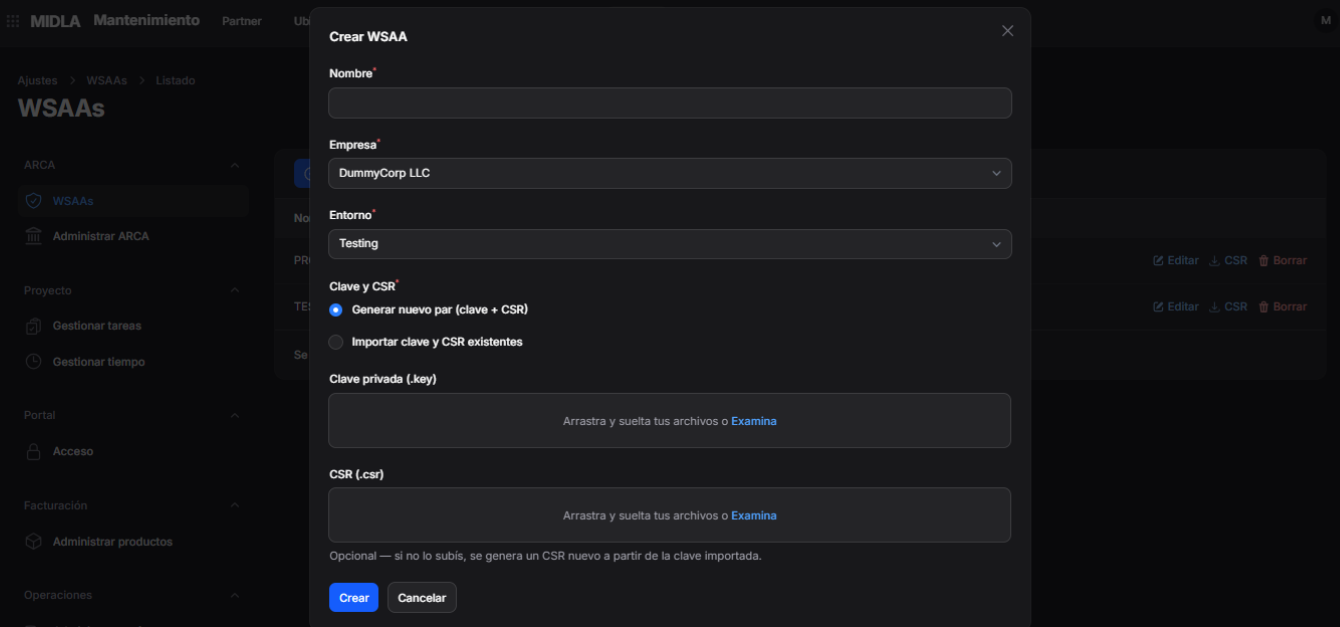
Si ya contás con archivos existentes, podés seleccionar Importar clave y CSR existentes y cargar la clave privada .key y el archivo .csr.
Según lo indicado en el formulario, si no cargás el CSR, se genera uno nuevo a partir de la clave importada.
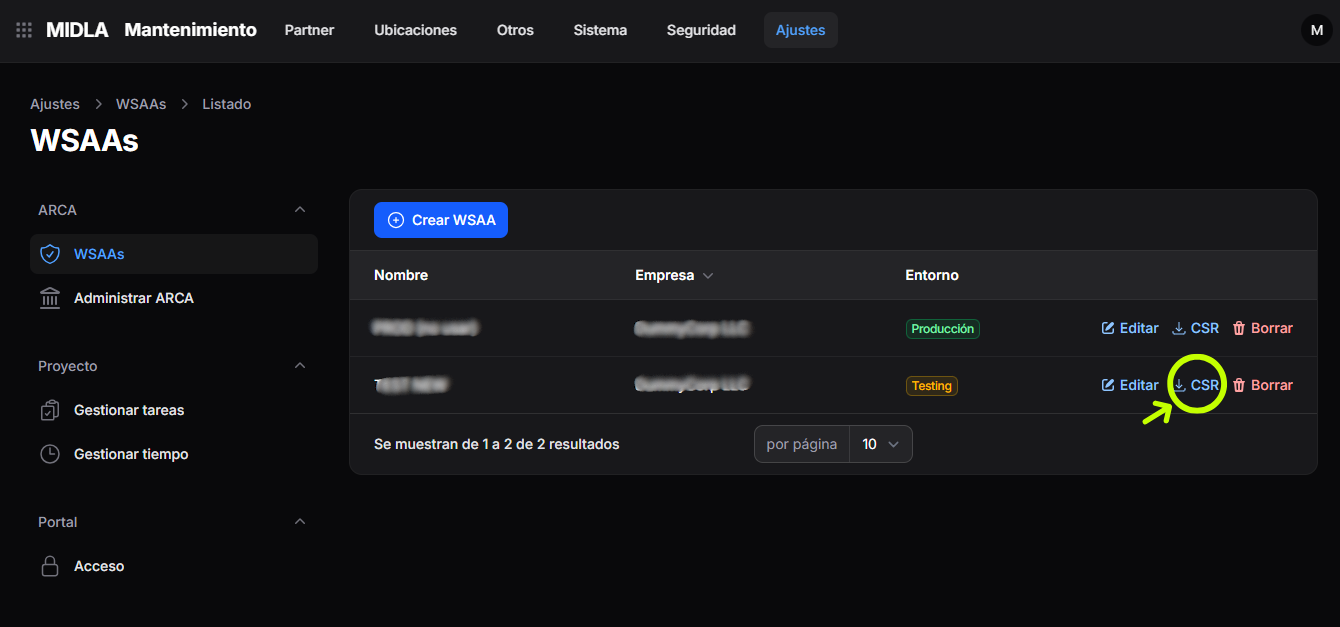
3. Descargar el CSR
En el listado, ubicá el WSAA creado y hacé clic en CSR.
Guardá el archivo descargado para utilizarlo en ARCA.
Obtener el certificado digital en ARCA
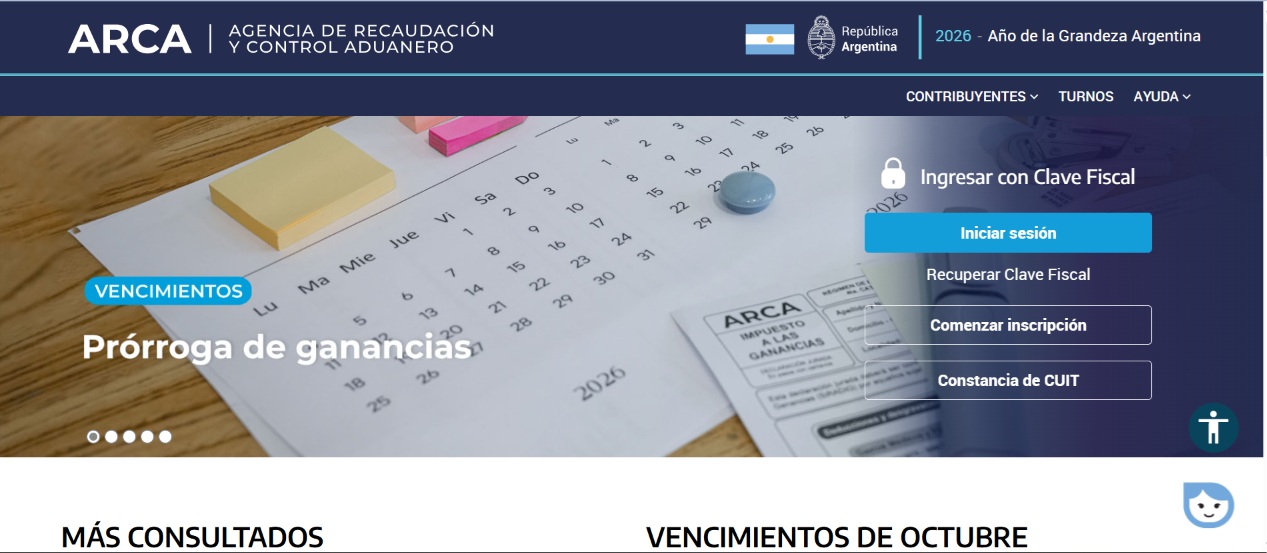
4. Ingresar al portal de ARCA
Ingresá al portal de ARCA y seleccioná Iniciar sesión.
Completá el acceso con tu CUIT y Clave Fiscal.
5. Abrir Administración de Certificados Digitales
En el buscador de servicios, buscá y seleccioná:
Administración de Certificados Digitales
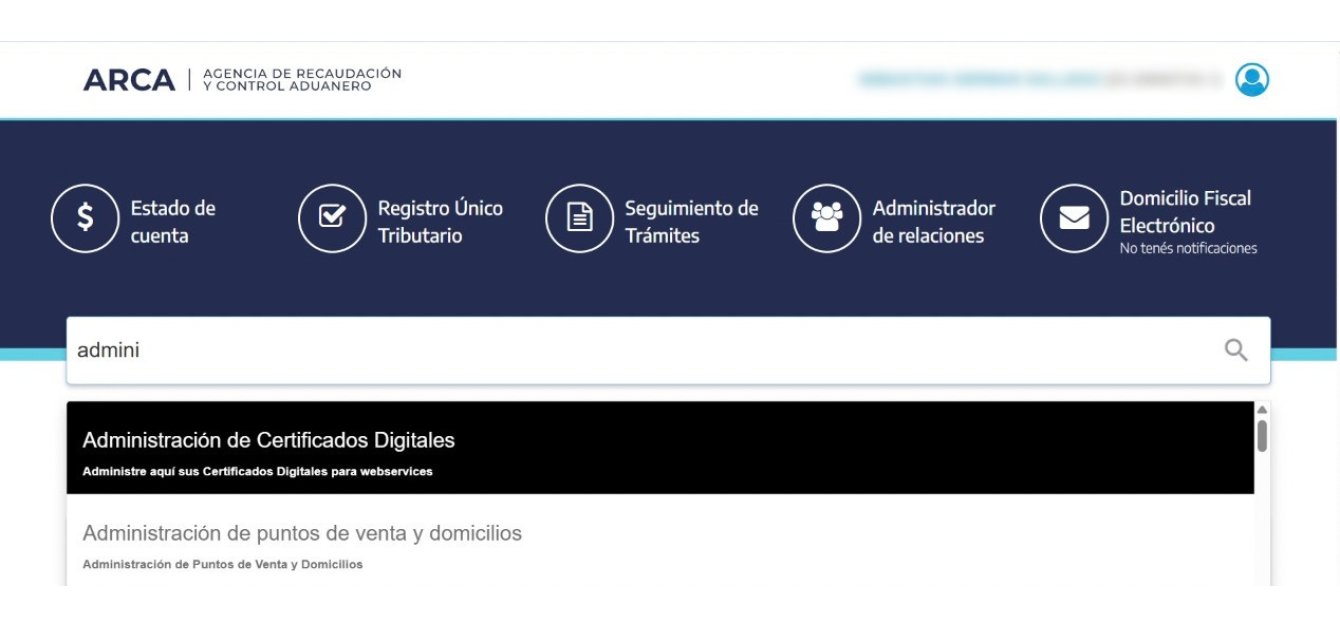
El servicio Administración de Certificados Digitales debe estar previamente relacionado a tu Clave Fiscal.
Seleccioná el contribuyente correspondiente si el sistema lo solicita.
6. Agregar un nuevo alias
Dentro de Administración de Certificados Digitales, seleccioná Agregar alias.
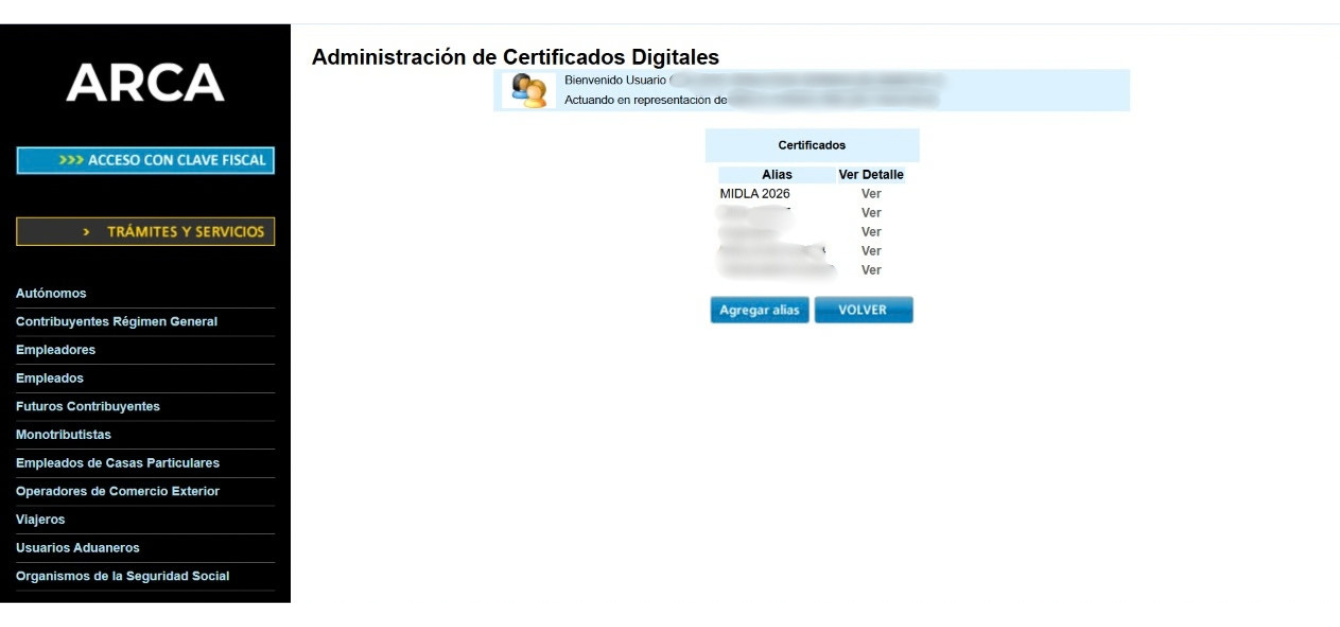
7. Ingresar el nombre del certificado y cargar el CSR
En el campo Alias, ingresá el nombre del certificado.
Elegí un nombre que te permita identificarlo cuando debas seleccionarlo más adelante.
Luego:
- Seleccioná el archivo CSR descargado desde MIDLA.
- Hacé clic en Agregar alias.
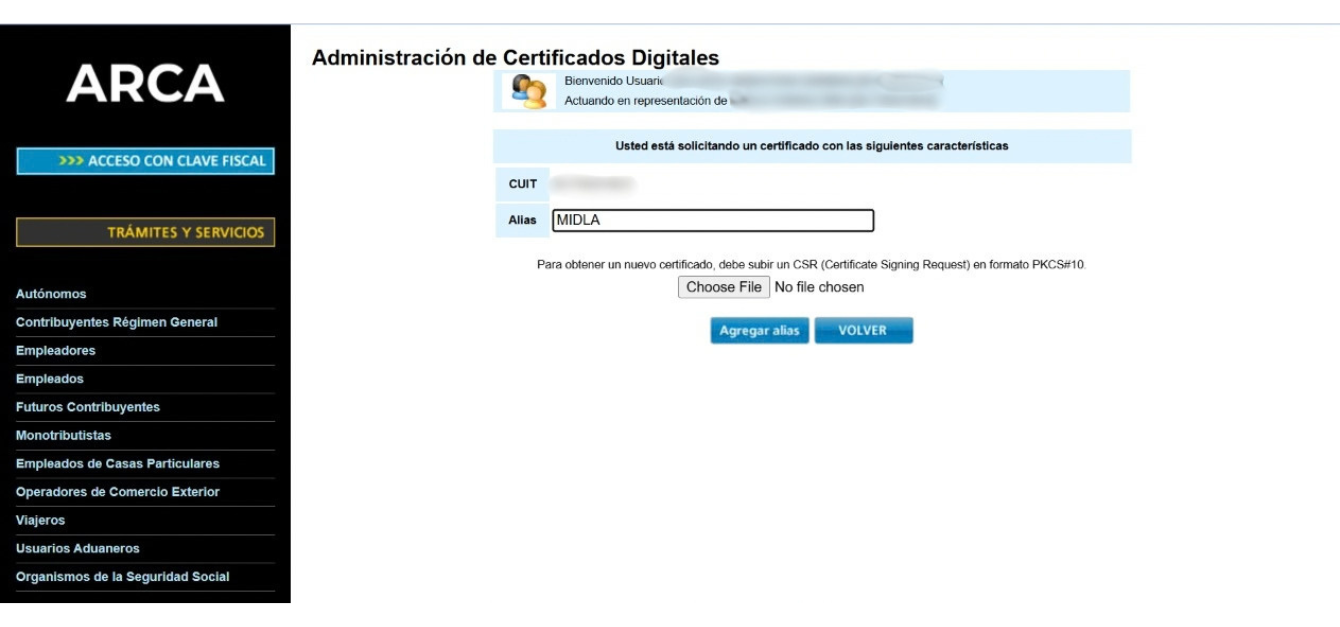
Alias: nombre del certificado.
En la captura se utilizó MIDLA como ejemplo. Ingresá el nombre que elijas para tu certificado.
8. Descargar el certificado digital
En el listado de certificados, ubicá el alias correspondiente al certificado creado y seleccioná Ver.
Dentro del detalle, descargá el certificado desde la columna Descargar.
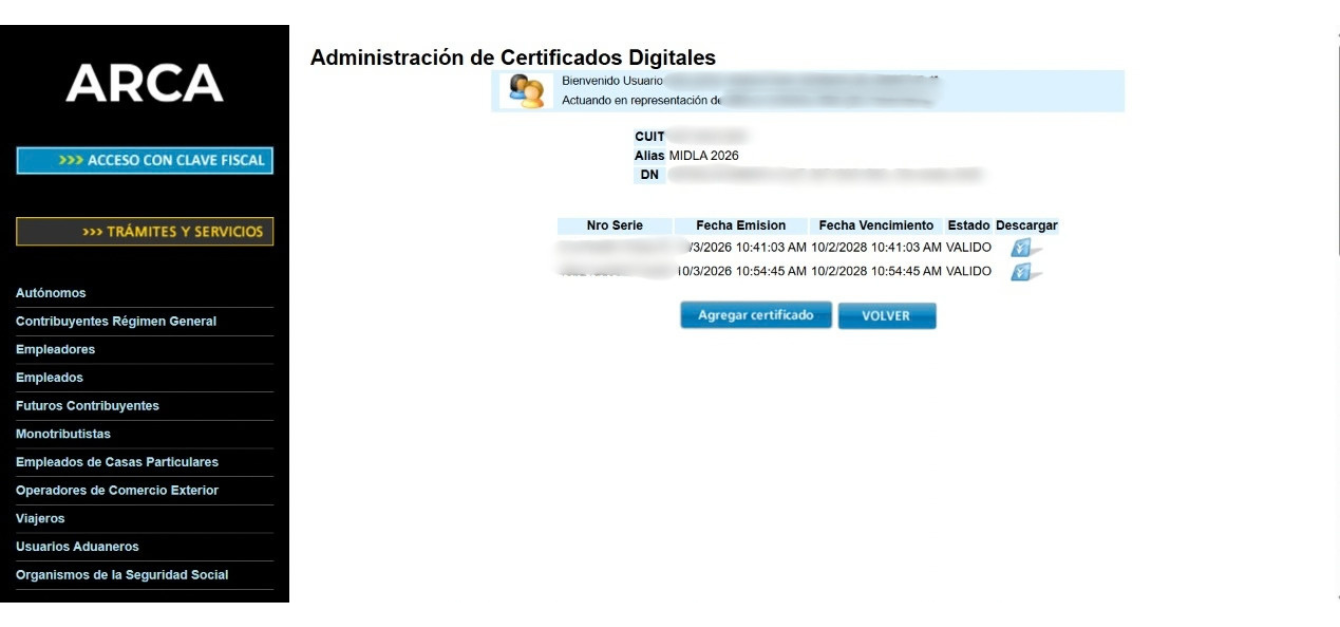
Seleccioná el certificado digital creado.
El alias MIDLA 2026 que aparece en la captura es un ejemplo. Utilizá el alias correspondiente a tu certificado.
Guardá el archivo .crt descargado para cargarlo en MIDLA.
Cargar el certificado en MIDLA
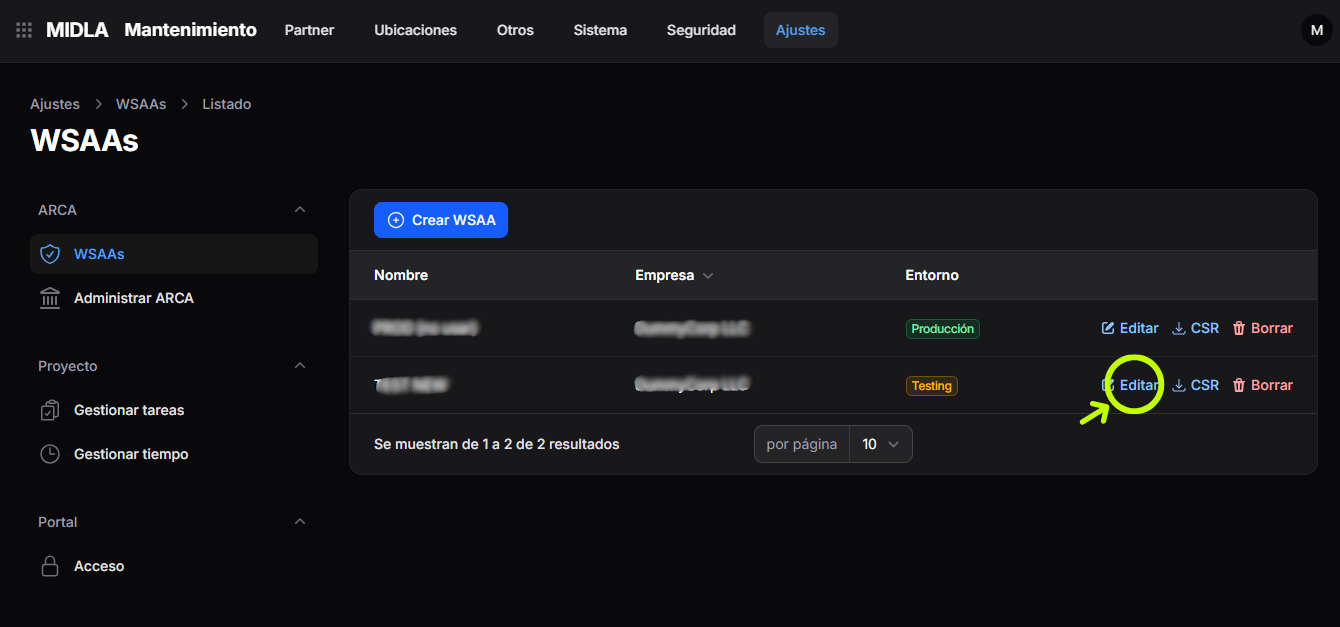
9. Editar el WSAA
Regresá a:
Mantenimiento → Ajustes → WSAAs
Ubicá el mismo WSAA cuyo CSR utilizaste en ARCA y seleccioná Editar.
10. Cargar el archivo CRT
En el campo CRT Certificate, seleccioná Examina o arrastrá el archivo .crt descargado desde ARCA.
Luego, hacé clic en Guardar cambios.
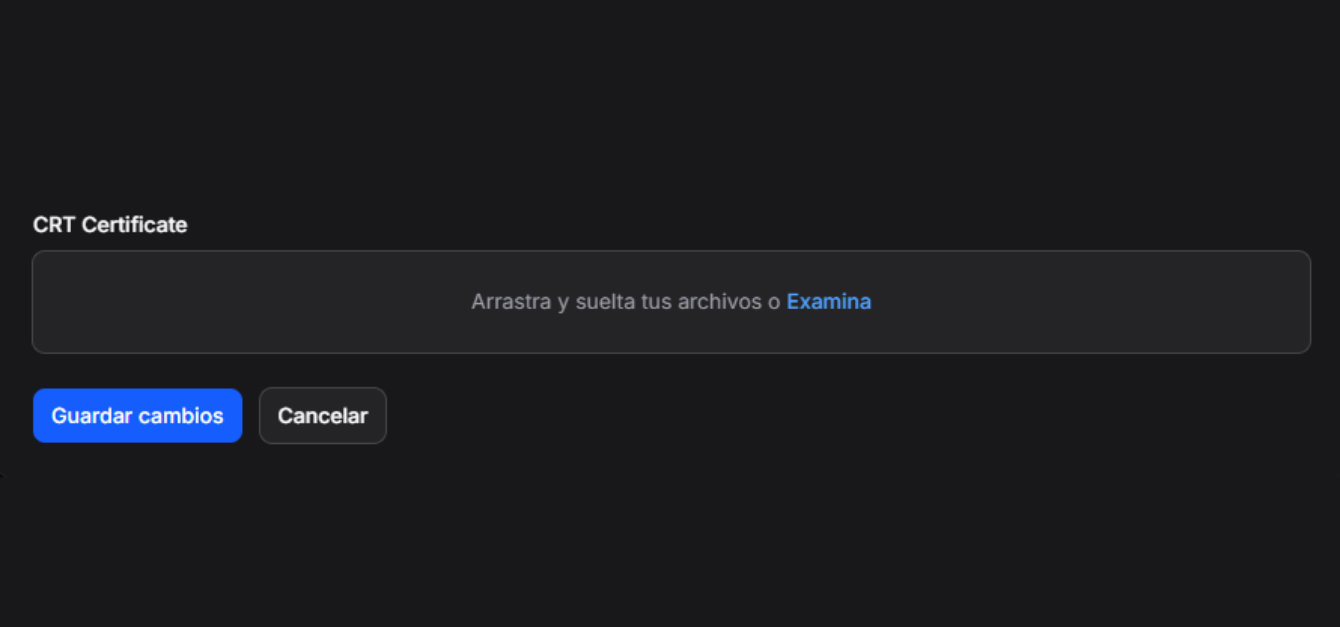
Cargá el certificado en el mismo WSAA desde el cual generaste el CSR utilizado en ARCA.
Relacionar el servicio en ARCA
11. Abrir el Administrador de Relaciones
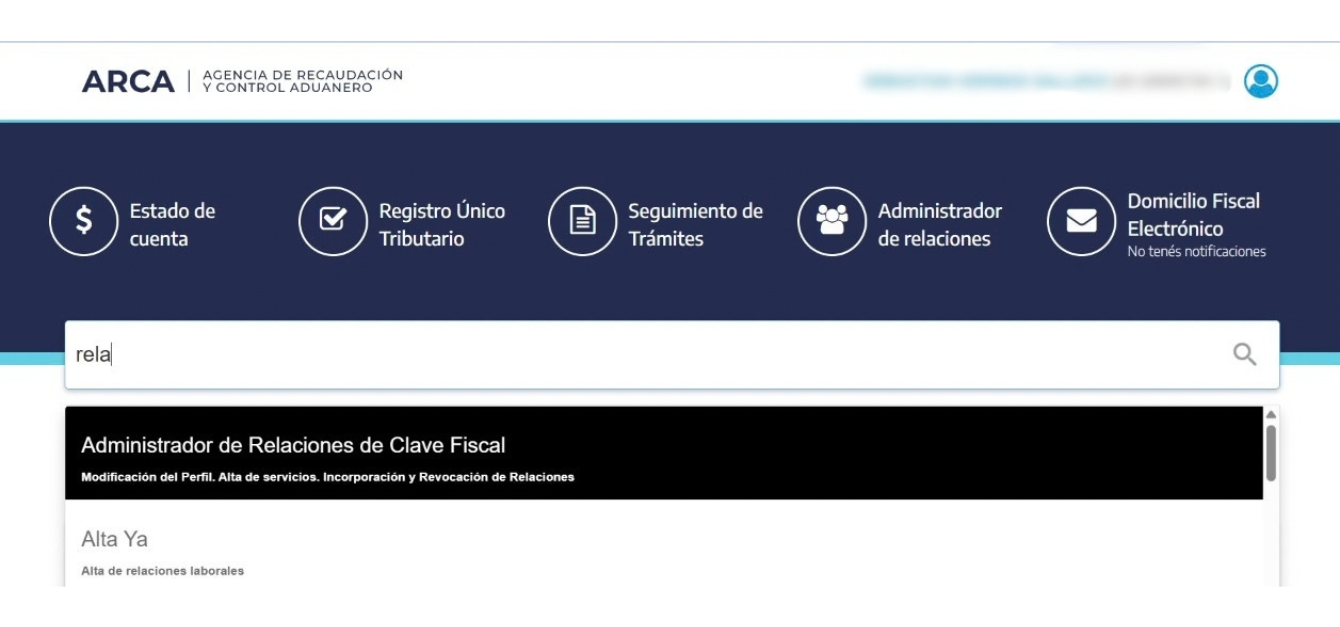
Regresá al portal de ARCA.
En el buscador, buscá y seleccioná:
Administrador de Relaciones de Clave Fiscal
12. Crear una nueva relación
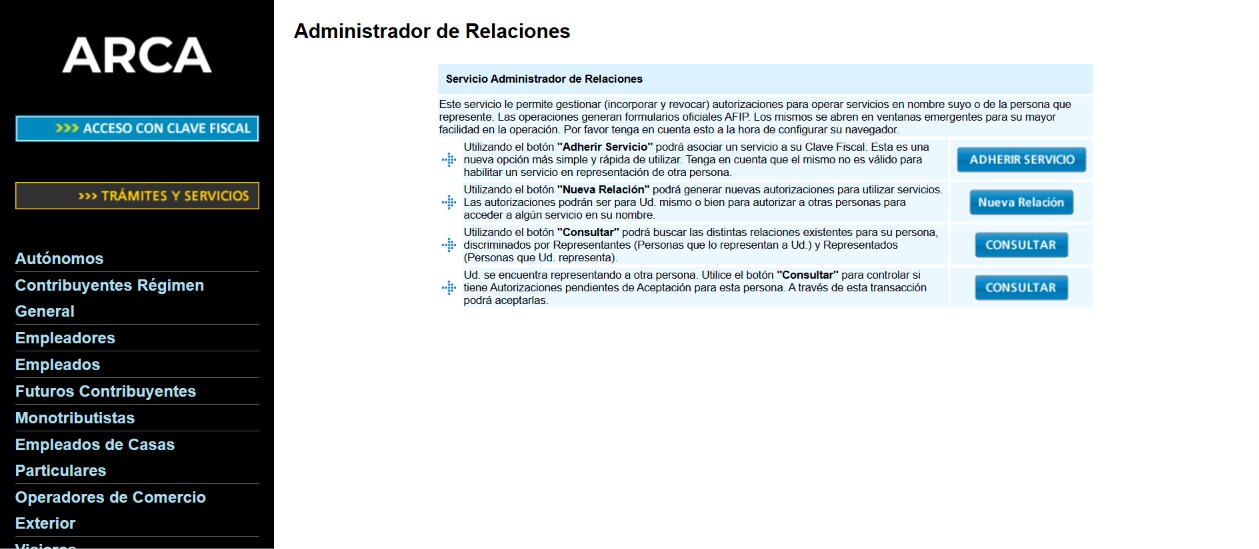
Dentro del Administrador de Relaciones, seleccioná Nueva Relación.
13. Buscar el servicio
En la pantalla Incorporar nueva Relación, verificá que el contribuyente representado sea el correspondiente.
En la fila Servicio, hacé clic en Buscar.
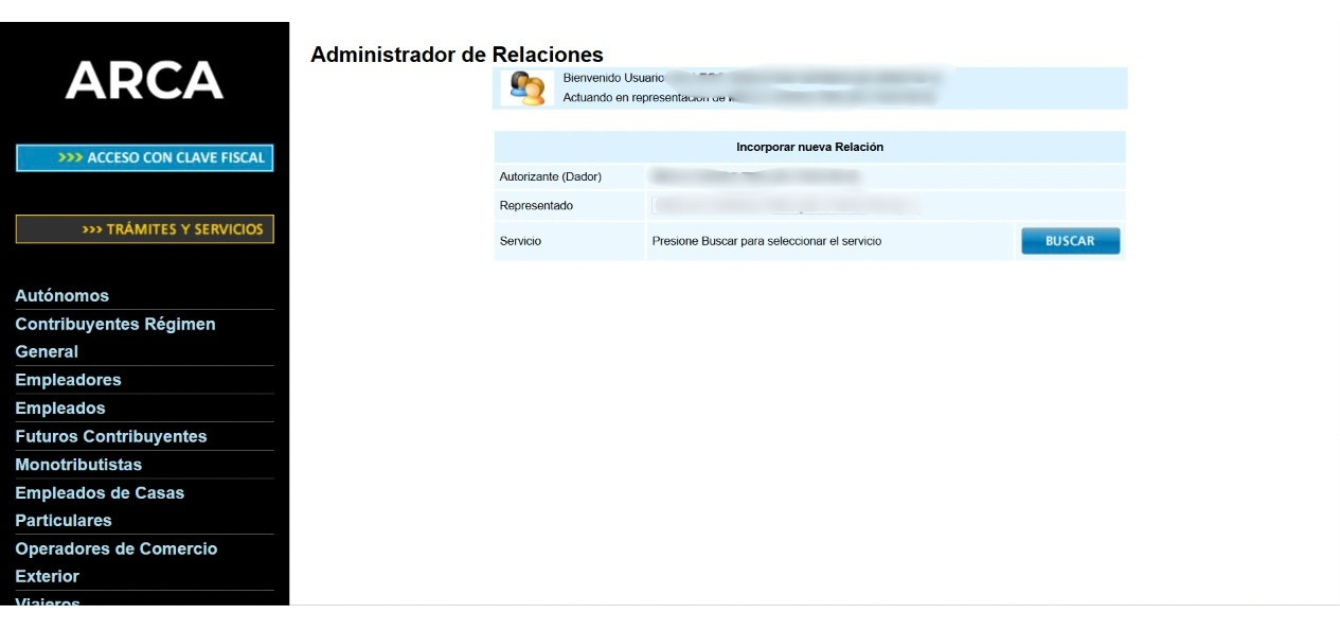
14. Desplegar los WebServices de ARCA
En el listado de organismos y servicios, desplegá:
ARCA → WebServices
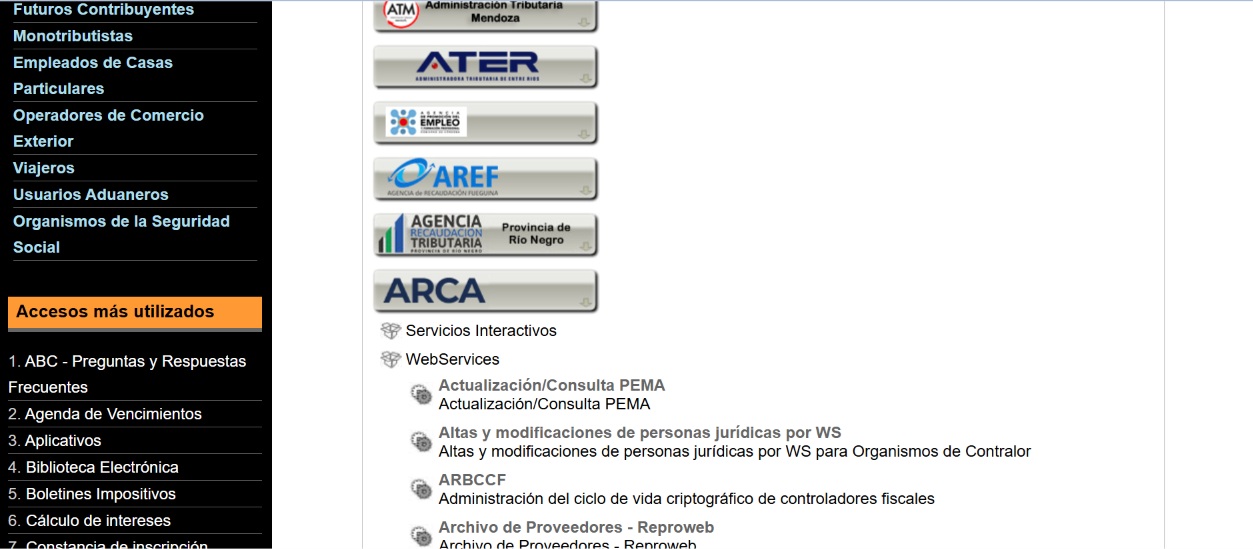
15. Seleccionar Facturación Electrónica
Dentro de los WebServices, buscá y seleccioná:
Facturación Electrónica
En la captura, el servicio aparece con la descripción Factura electrónica.
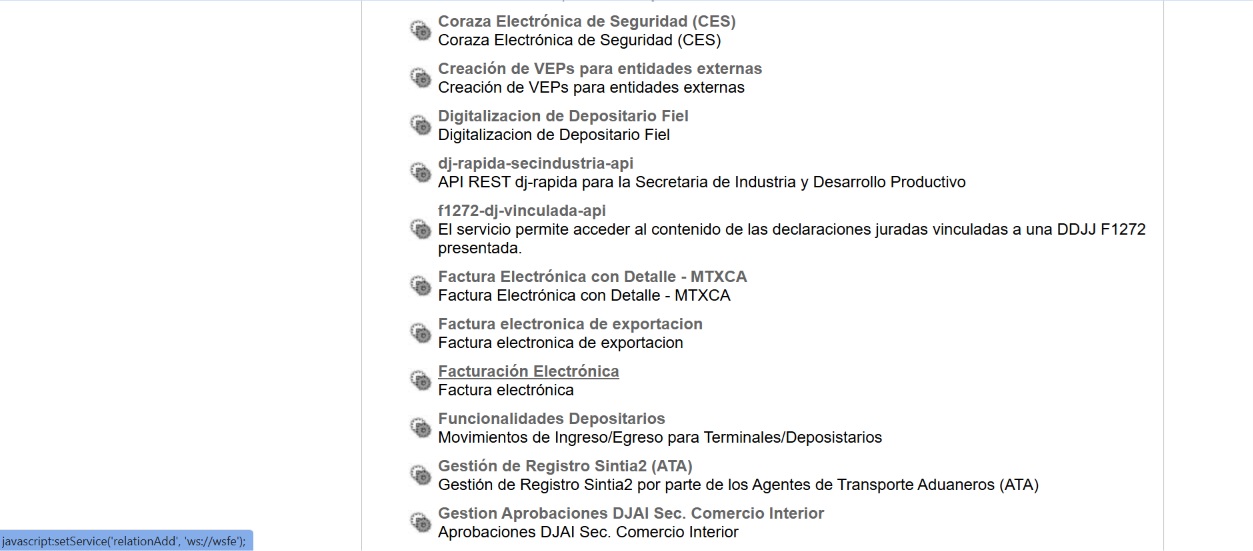
16. Seleccionar el certificado digital creado
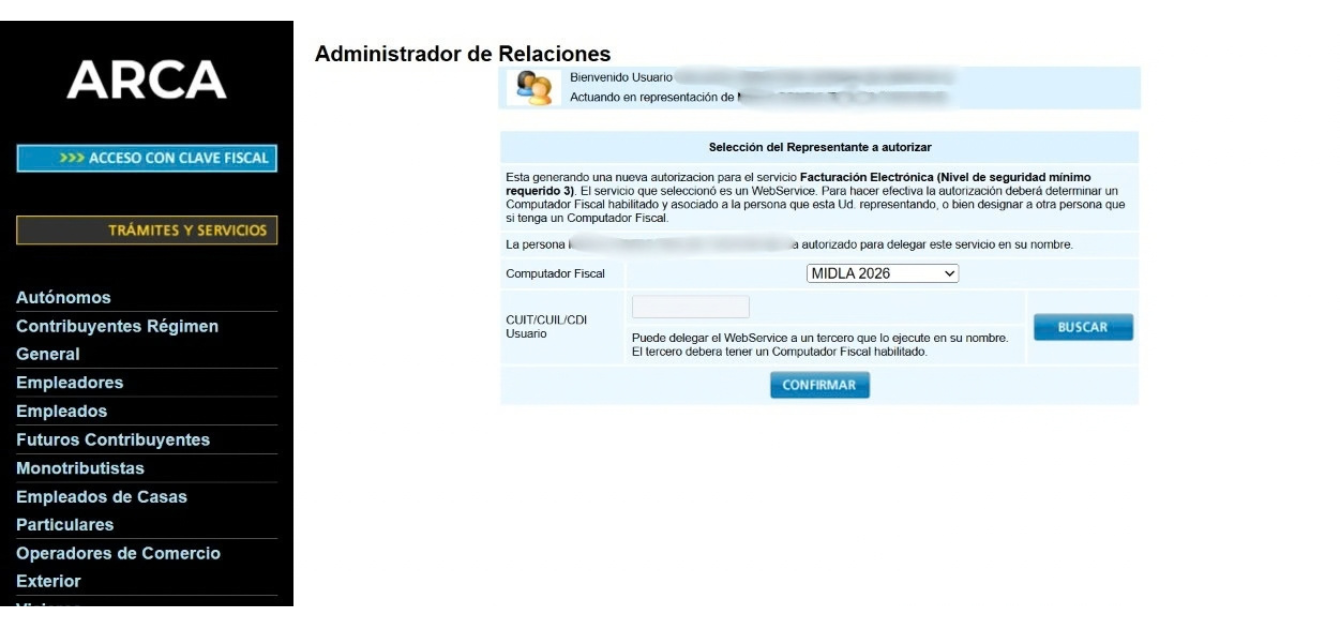
En la pantalla Selección del Representante a autorizar, desplegá el campo Computador Fiscal.
Seleccioná el alias correspondiente al certificado digital que creaste previamente.
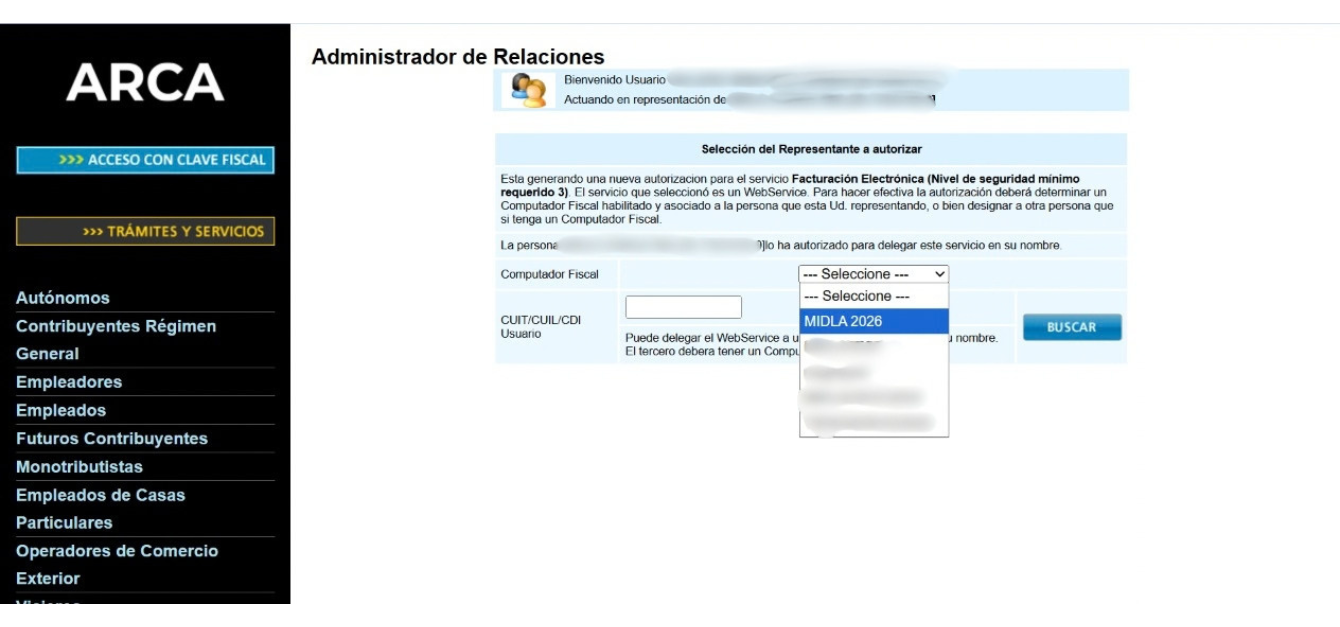
Computador Fiscal: seleccioná el certificado digital creado.
Buscá el nombre que ingresaste en el campo Alias durante la creación del certificado.
En la captura se selecciona MIDLA 2026 como ejemplo.
17. Confirmar la relación
Verificá que el servicio sea Facturación Electrónica y que el Computador Fiscal seleccionado corresponda al certificado creado.
Hacé clic en Confirmar.
Asignar el WSAA en MIDLA
18. Configurar el servicio de Factura Electrónica
En MIDLA, ingresá a:
Mantenimiento → Ajustes → Administrar ARCA
En la sección Servicios Web:
- Seleccioná la Empresa correspondiente.
- En Factura Electrónica, seleccioná el WSAA configurado.
- Hacé clic en Guardar.
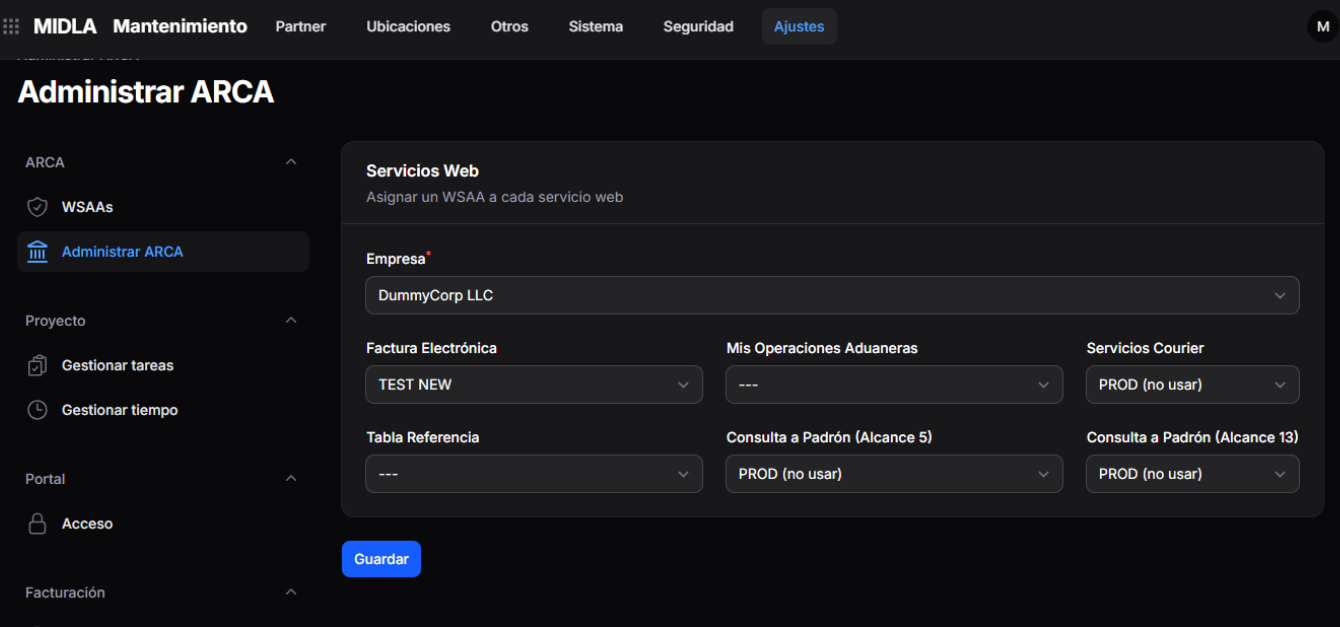
Seleccioná el WSAA que creaste y en el que cargaste el certificado digital.
TEST NEW es el nombre utilizado en la captura como ejemplo.
Configurar el punto de venta
19. Crear el punto de venta en MIDLA
Ingresá a:
Facturación → Configuraciones → Puntos de Ventas → Crear
Completá los siguientes campos:
- Compañía: seleccioná la empresa correspondiente.
- Número: ingresá el número del punto de venta correspondiente en ARCA.
- Nombre: ingresá un nombre para identificar el punto de venta.
- Tipo de Impresión: seleccioná Factura Electrónica.
- Moneda: seleccioná la moneda correspondiente.
- WSAA: seleccioná el WSAA configurado para esa empresa.
Luego, hacé clic en Crear.
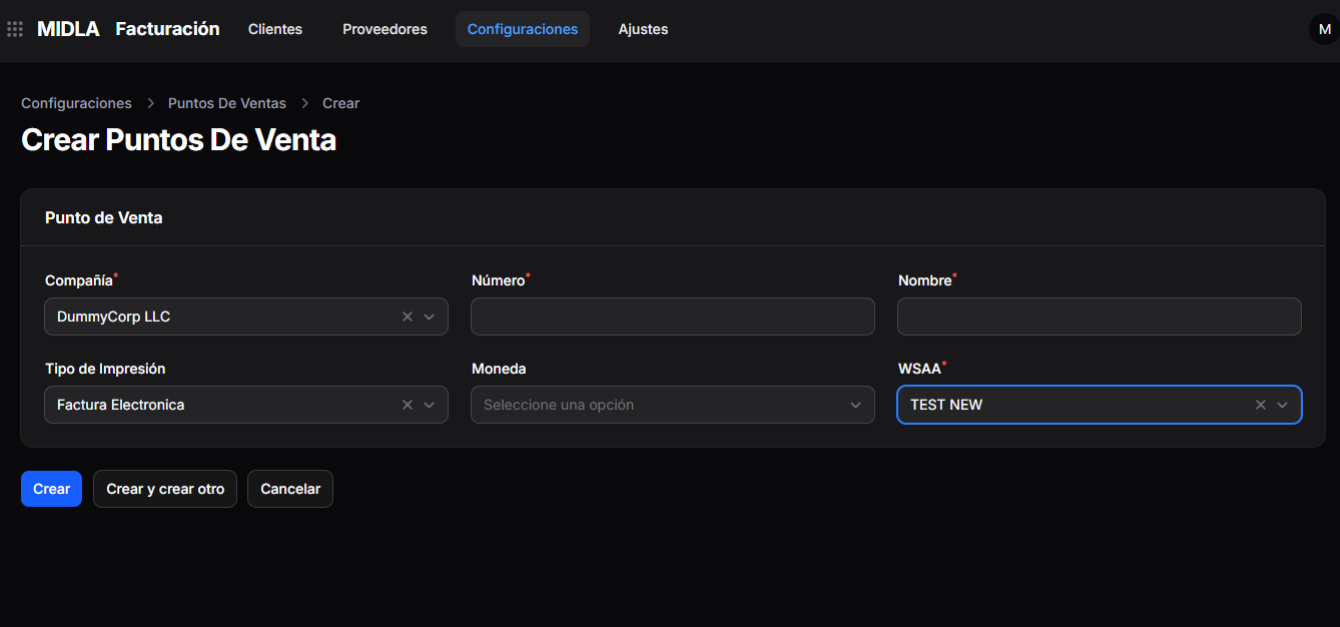
Antes de utilizar el punto de venta, verificá que esté dado de alta en ARCA y que su número coincida con el registrado en MIDLA.
El alta del punto de venta en ARCA no se desarrolla en esta guía.
Resultado
Una vez completados los pasos, el WSAA queda registrado en MIDLA con su certificado digital y asignado al servicio de Factura Electrónica.
En ARCA, el servicio queda relacionado con el Computador Fiscal seleccionado.
También queda creado el punto de venta en MIDLA con el WSAA correspondiente.